Mostrando las entradas con la etiqueta Sitios Web. Mostrar todas las entradas

domingo, 17 de mayo de 2020

Activa el Bucle en los vídeos de YouTube


Si, eres una persona que suele escuchar música en la plataforma de YouTube, esta información es para ti. Hoy aprenderás a activar la opción de Bucle, para que tu vídeo se repita al terminar y no tengas que hacerlo tu mismo. Ademas de un extra, te enseñare a darle un estilo a la barra de tiempo (progreso), del vídeo para que puede animar tu ambiente.

Primero, estando en YouTube (PC) daremos clic derecho sobre el vídeo que se esta reproduciendo y nos aparecerá un menú con diferentes opciones. Damos clic en la primera "Bucle" 


Y listo, si vas a ver otro contenido que no requiere que se repita, no es necesario que realices el mismo procedimiento para desactivarlo. Ya que cada vez que elijas un nuevo vídeo esta opción de des habilita por defecto.

EJEMPLO
  • Pusiste una canción de "X" artista. Para que se repita deberás hacer el procedimiento.
  • Cuando quieras cambiar de canción, la nueva por defecto no tendrá habilitada la opción de "Bucle", por lo que cada vez que quieras que se repita una canción debes repetir el proceso.

CAMBIA DE COLOR LA BARRA DE TIEMPO

Para que tu barra se vea así como en las imágenes (los colores solo son un ejemplo, ya que están en constante cambio):


Solo deberás escribir la palabra 
(no debes escribirla en el buscador, ya que no funcionara)
Tanto para habilitar, como para des habilitarla.

NOTA: Para que entiendas mejor, una vez que se este reproduciendo el vídeo, da clic al lado del video, y escribes la palabra (como si fuera un Truco de GTA SA).

(Partes donde puedes dar clic).


Compartir:

viernes, 1 de mayo de 2020

DESCARGA VÍDEOS Y FOTOS DE INSTAGRAM


Si estas buscando una forma de descargar alguna foto o vídeo de Instagram, aquí te voy a enseñar a descargarlas sin la necesidad de bajar un programa o app. Este método funciona para la PC como android y solo necesitaras de tu navegador favorito.

Comenzare explicando como descargar fotos de Instagram, después los vídeos.

1. Primeramente deberán ir al siguiente enlace:


2. Una vez estando en la pagina (desde el celular o la PC), nos dirigimos a nuestro Instagram y buscamos la foto:

(Página)
(Instagram)

3. Damos clic (PC) o presionamos (celular), los tres puntos y les mostrar una menú de opciones:

(Menú de Instagram)

4. Damos clic (PC) o presionamos (celular), en Copiar enlace y nos vamos a la página que usaremos para descargar la foto. Pegamos el link donde dice Ingrese la URL del vídeo / foto de Instagram...


5. Damos clic (PC) o presionamos (celular), en Descargar y esperamos a que la página procese el enlace...

(Procesando enlace)

(Enlace procesado)

6. Una vez que se haya procesado nos aparecerá la foto, solo queda dar clic o presionar el botón azul Download


7. Seleccionamos la ruta donde se guardara (PC), en el celular se descargara en seguida y se guardara en la carpeta Download/Descargas por defecto. De lo contrario en la ruta que hayan establecido en el navegador.


(Esperamos que termine de descargarse)

Y listo, ya tendrán la foto que deseaban.


-------------------------------------------------------------------------------------------------------------------------

Ahora les mostrare como descargar un vídeo.

1. Debemos ir a nuestro Instagram y buscar el vídeo que deseamos descargar.


2. Damos clic (PC) o presionamos (celular), los tres puntitos para que nos muestre un menú de opciones.


3. Damos clic (PC) o presionamos (celular), en Copiar enlace y nos vamos a la página que usaremos para descargar la foto. Pegamos el link donde dice Ingrese la URL del vídeo / foto de Instagram...


4. Damos clic (PC) o presionamos (celular), en Descargar y esperamos a que la página procese el enlace...

(Procesando enlace)


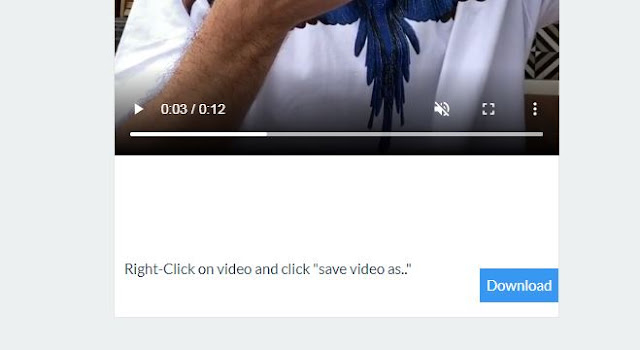
6. Una vez que se haya procesado nos aparecerá el vídeo. 

Para este momento si estas en tu celular probablemente te aparezca el video en un fondo negro y con un simple menú (Botón de play, Volumen, tamaño del vídeo y opciones; los tres puntitos). En este caso tu solo deberás presionar en los tres puntitos y dar en Descargar

Si tu estas desde un PC te aparecerá el mismo menu que el de celulares y aparte podrás ver el mismo botón azul (como el de Fotos), para descargarlo. Da clic en Descargar y selecciona la ruta donde quieres que se guarde y listo.


Da clic en Descargar y selecciona la ruta donde quieres que se guarde y listo.


Y listo, ya tendrán el vídeo.


Compartir:

domingo, 26 de abril de 2020

DESCARGA LIBROS Y DOCUMENTOS DE ISSUU


Deseas descargar un archivo (Libro o Documento), de ISSUU pero ¿no esta habilitada la opción de descarga? No te preocupes, aquí te enseñare en simples pasos como puedes descargar cualquier archivo de la plataforma.

Para este ejemplo, yo lo are con un libro:


1. Ahora nos dirigimos a la siguiente pagina (clic en la imagen):


2. Una vez que estemos en el sitio web, damos clic en el botón Get started.  Y nos desplazara al apartado donde podremos realizar la descarga de nuestro archivo.


3. Ahora volvemos a la página de ISSUU y copiamos el URL


4. Volvemos a la otra página y pegamos el URL en el campo donde dice "paste a Issuu Document URL here" 

5. Damos clic en View pages and download PDF y empezara a realizar el proceso, esperamos a que cargue el archivo:


6. Nos mostrara el archivo, como se puede ver en las imagenes:


7. Ahora, si tu solo quieres descargar una o varias paginas del documento puede seleccionar la pagina, veras que cada página tiene dos iconos uno para poder visualizar la pagina y otro para descargarla. Si damos en descargar nos abrirá otra pestaña con la página en grande, una vez que termine de cargar la imagen solo daremos clic derecho y Guardar imagen y listo.

8. Pero si tu planeas descargar todo el archivo, deberás dar clic en "Save all pages to PDF" para poder descargarlo completo sin tener que descargar pagina por pagina.


Esperamos a que termina de realizar el proceso...


NOTA: Si durante el proceso sale un mensaje de error prueba nuevamente dar clic al botón "Save all pages to PDF" ya que algunas veces suele aparecer y al dar nuevamente clic se procesa con éxito.


9. Una vez que se haya finalizado de procesar el archivo nos aparecerá una mensaje en color verde, y daremos clic al botón para poder descargar el archivo en PDF.


Consideraciones finales:
- Si este proceso lo llevas a cabo en tu celular, al dar clic en el mensaje en verde de inmediato comenzara la descarga.

- Si este proceso lo llevas a cabo en tu computadora, al dar clic en el mensaje en verde te abrirá una pestaña y empezara a cargar el PDF (el tiempo que demore en cargar varia según tu conexión y el tipo de archivo), una vez que te haya cargado el archivo deberás descargarlo para poder visualizarlo sin conexión.


Compartir:

lunes, 6 de julio de 2015

VER PELICULAS ONLINE GRATIS! 2015

PELÍCULAS Y SERIES ONLINE


HDFull

Es una pagina web donde podrás ver desde películas hasta series. Y totalmente Gratis, esta pagina cuenta con varios servidores para que puedas ver las películas y series que mas te gusten. Todas las Series que estan Completas. Y cuentan con tres Idiomas:

* Audio Español: Castellano
* Audio Latino: Español
* Audio Original: (Ingles) Con Subtitulos  en Español.

Y lo mejor de este sitio, esque ya cuenta con su app oficial, para que puedas difrutarl tus series y peliculas en tu dispositivo movil.

http://sh.st/c0gWd

Android

Compartir:

viernes, 3 de julio de 2015

Botón de Skype a tu Pagina Web. 2015 (Llamada o Mensaje) Nuevo Skype para Web!

Skype


Bueno como sabrás ahora puedes poner un botón de Skype en tu pagina web para que te contacten de dos formas distintas y que tu elijas.

La primera es de "Call" Que es para que te contacten por medio de una llamada.
La segunda es "Chat" Que es por medio de un mensaje.
Esta herramienta te permite poner ambas opciones ya mencionadas anteriormente. O puedes poner la que mas te guste.

http://sh.st/xJuDC

IMPORTANTE
Ahora puedes usar Skype sin necesidad de tener que descargar el Software a tu computadora. Ya que ahora han sacado una BETA, donde podrás usar dicha aplicación mediante la Web, sin necesidad de bajar el software.
Pero obviamente tiene menos características que el software aquí un vista previa.

Cuando te logueas


Cuando Carga


 Cuando Iniciaste


 Y Ha si es Como se ve la Interfaz

https://www.skype.com/es/


Compartir: